
Sanal Pos Pro Paratika Kurulum

PRESTASHOP
Merhabalar Değerli Sanal Pos PRO Paratika Kullanıcıları,
Prestashop alt yapılı e-ticaret sitelerine Paratika sanal pos kurulumu yapabilmek için aşağıdaki adımları uygulayabilirsiniz.
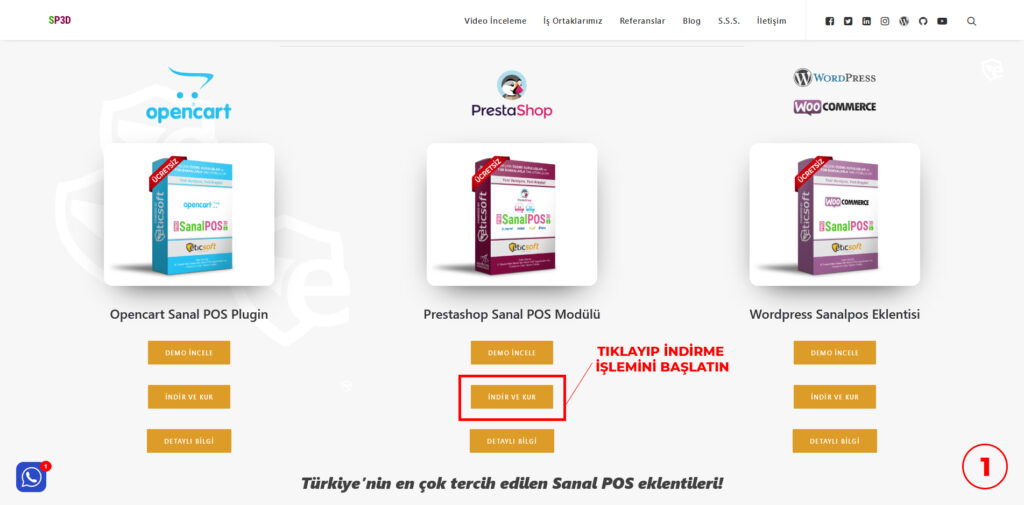
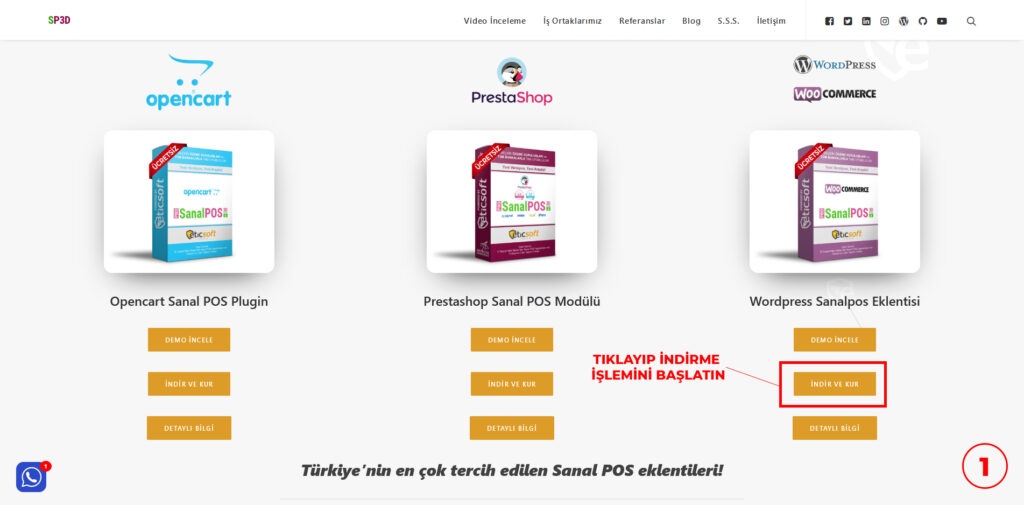
* www.sanalpospro.com sitemiz üzerinden bilgisayarınıza sanalpospro.zip isimli eklenti dosyamızı indirin (Görsel 1).
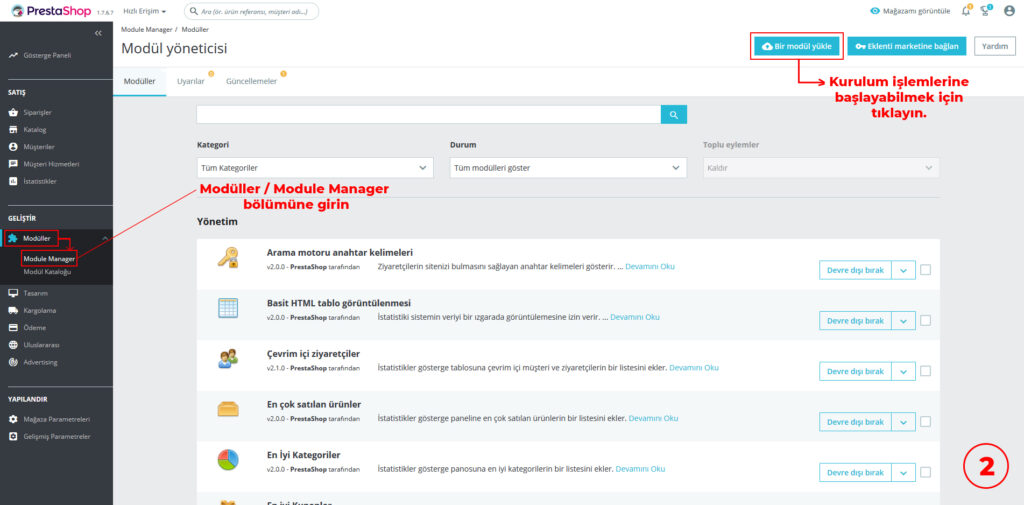
* Prestashop sitenizin yönetim paneline erişim sağlayın. Yönetim panelinizden Modüller > Module Manager menüsüne tıklayın (Görsel 2).
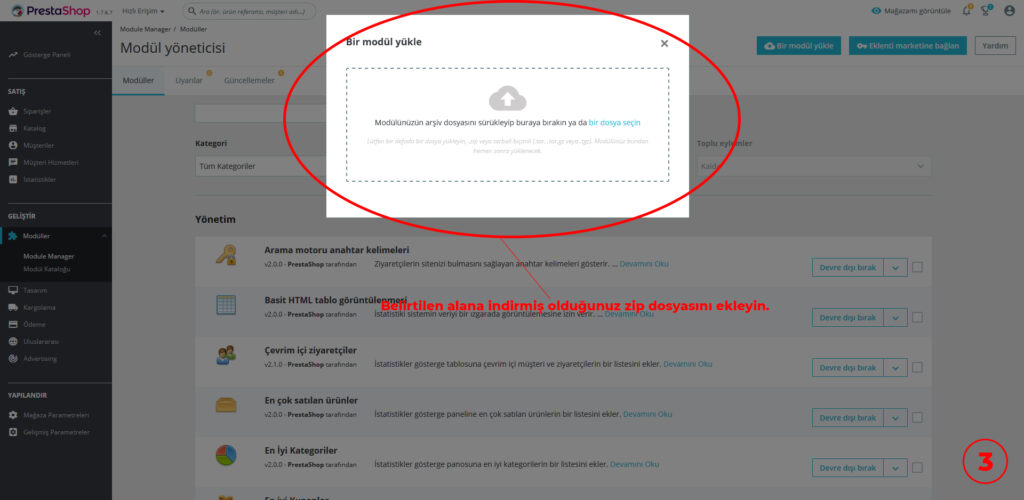
Öncelikle Bir Modül Yükle butonuna tıklayın. İndirdiğiniz .zip formatındaki eklenti dosyasını seçin ve yüklemenin tamamlanmasını bekleyin (Görsel 3).
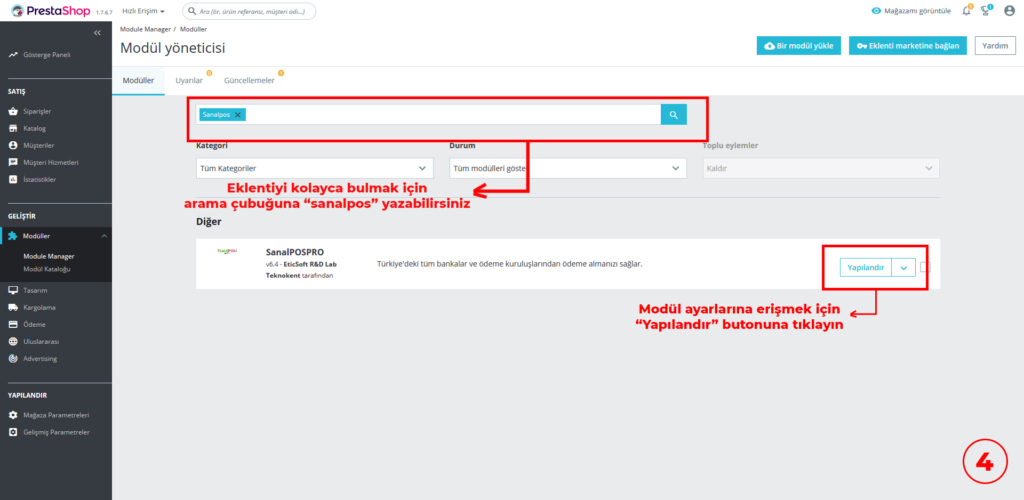
Yükleme tamamlandığında Yapılandır butonuna tıklayın (Görsel 4).
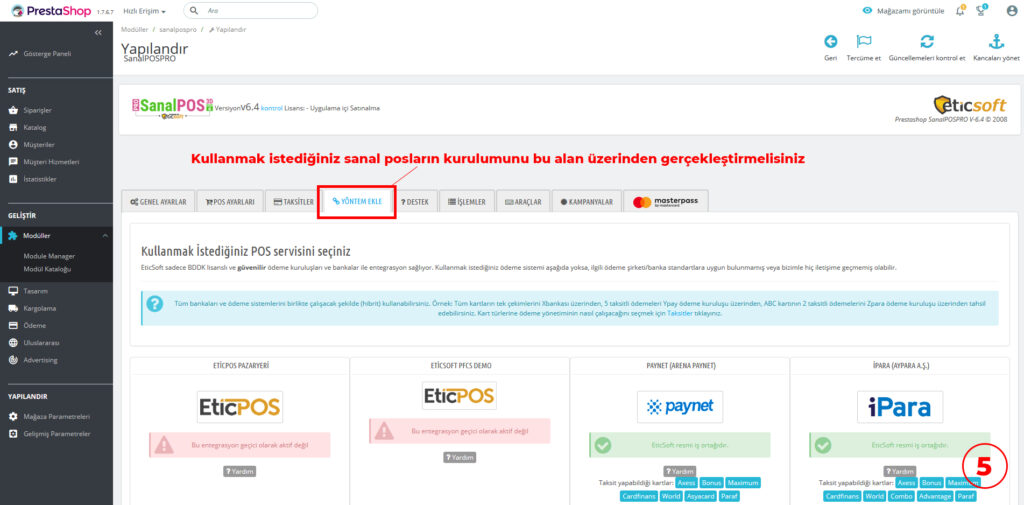
Bir sonraki adımda YÖNTEM EKLE menüsünden Paratika sanal POS altyapısının kurulumunu gerçekleştirin (Görsel 5).
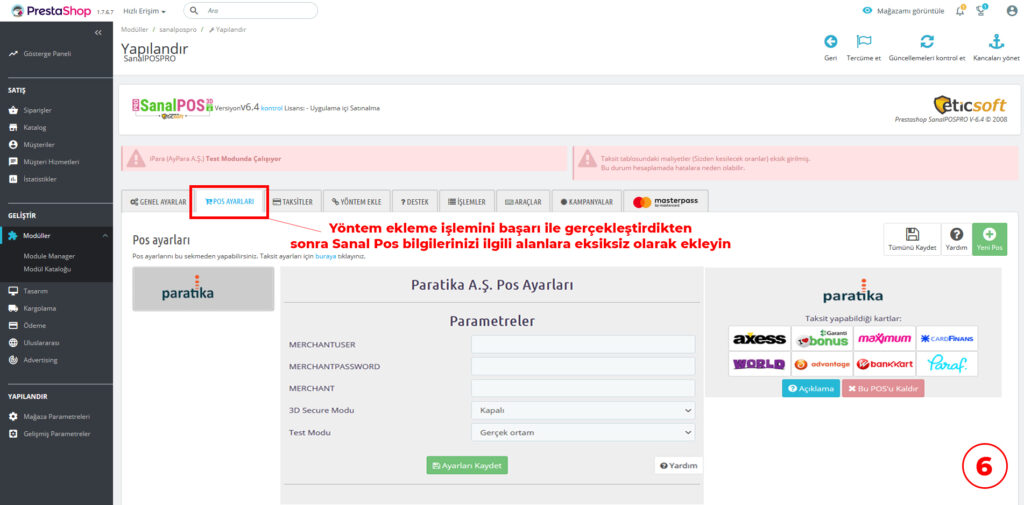
*POS AYARLARI bölümünden Paratika’nın sizlere sağlamış olduğu API bilgilerinizi giriş yapabilirsini (Görsel 6).
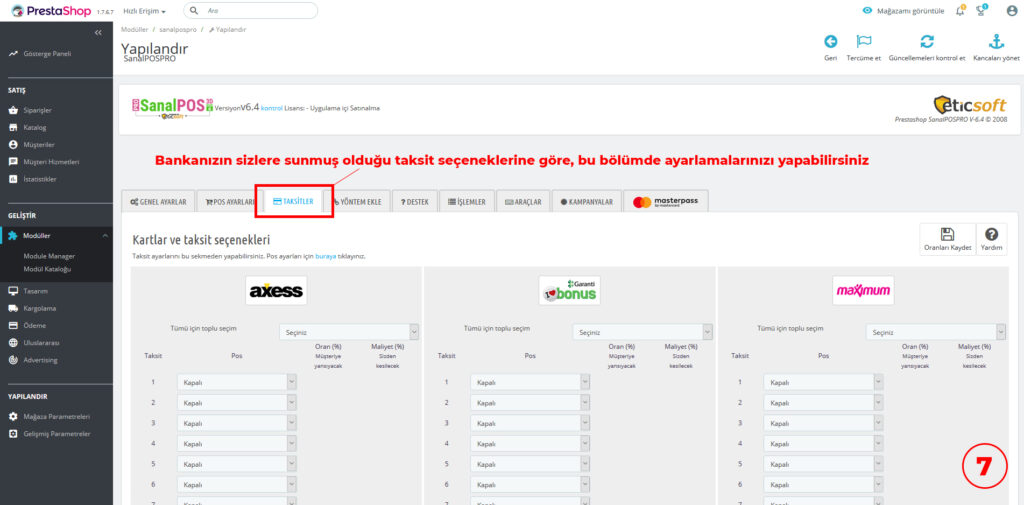
*TAKSİTLER menümüzden ise taksit yapılandırmanızı tamamlayabilirsiniz (Görsel 7).
Konu ile ilgili aşağıda bulunan medyayı sırayla incelerseniz eğer kurulum hakkında daha detaylı bilgi sahibi olabilirsiniz.
Herhangi bir problem ile karşılaşmanız durumunda destek sistemimiz üzerinden bizlerle iletişim kurabilirsiniz.
WOOCOMMERCE ( WORDPRESS )
Merhabalar Değerli Sanal Pos PRO Paratika Kullanıcıları,
Woocommerce (WordPress) alt yapılı e-ticaret sitelerine Paratika sanal pos kurulumu yapabilmek için aşağıdaki adımları uygulayabilirsiniz.
* www.sanalpospro.com sitemiz üzerinden bilgisayarınıza sanalpospro.zip isimli eklenti dosyamızı indirin (Görsel 1).
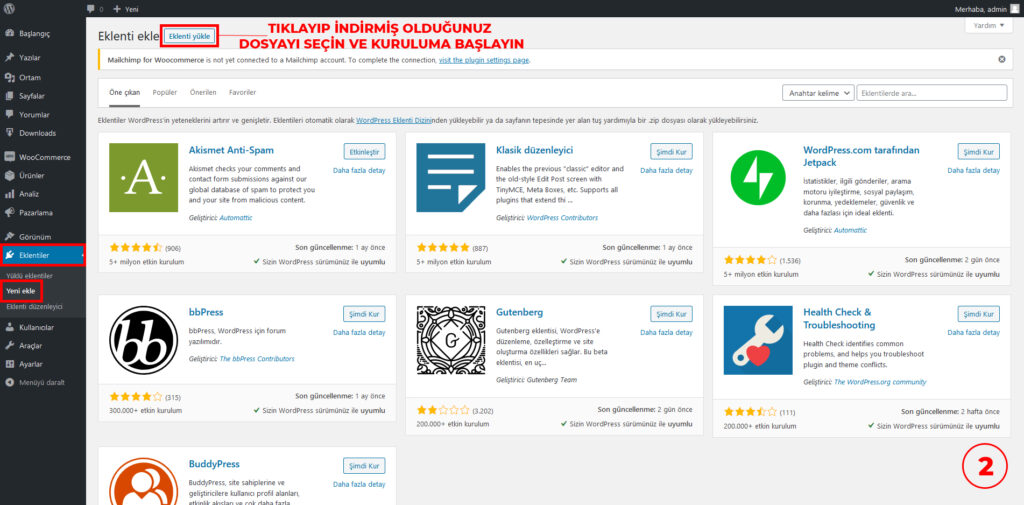
* Woocommerce (WordPress) sitenizin yönetim paneline erişim sağlayın. Menülerde yer alan Eklentiler> Yeni Ekle> bölümüne tıklayın. Eklenti Yükle butonuna basın ve indirdiğiniz dosyanın bulunduğu dizin üzerinden .zip formatındaki eklenti dosyamızı seçin sonrasında yüklemenin tamamlanmasını bekleyin (Görsel 2).
Öncelikle Yeni Ekle bölümünü açın. Eklenti Yükle düğmesine tıklayın. İndirdiğiniz .zip formatındaki eklenti dosyasını seçin ve yüklemeyi tamamlayın (Görsel 2).
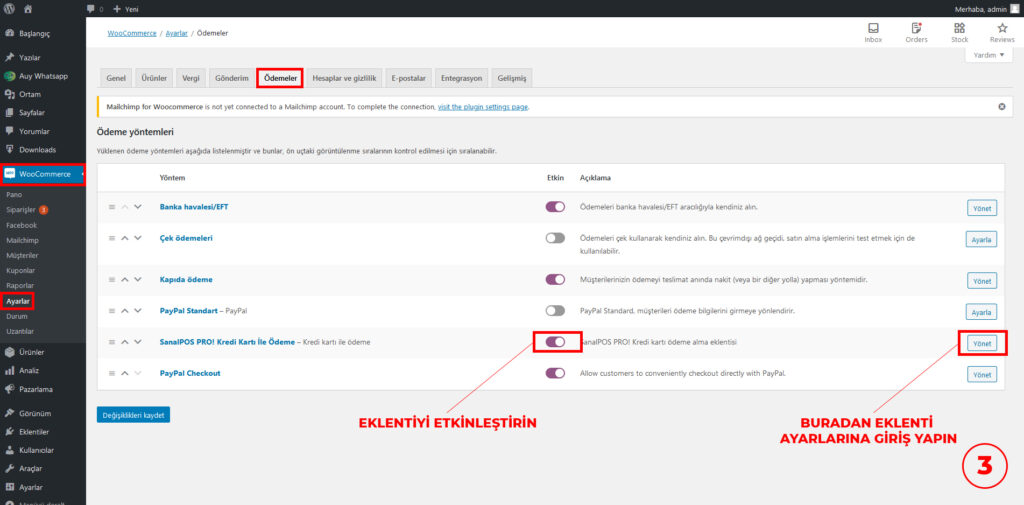
Yükleme tamamlandığında WooCommerce > Ayarlar > Ödemeler bölümüne gidin. Sanal POS PRO eklentisini etkinleştirip Yönet düğmesine tıklayın (Görsel 3).
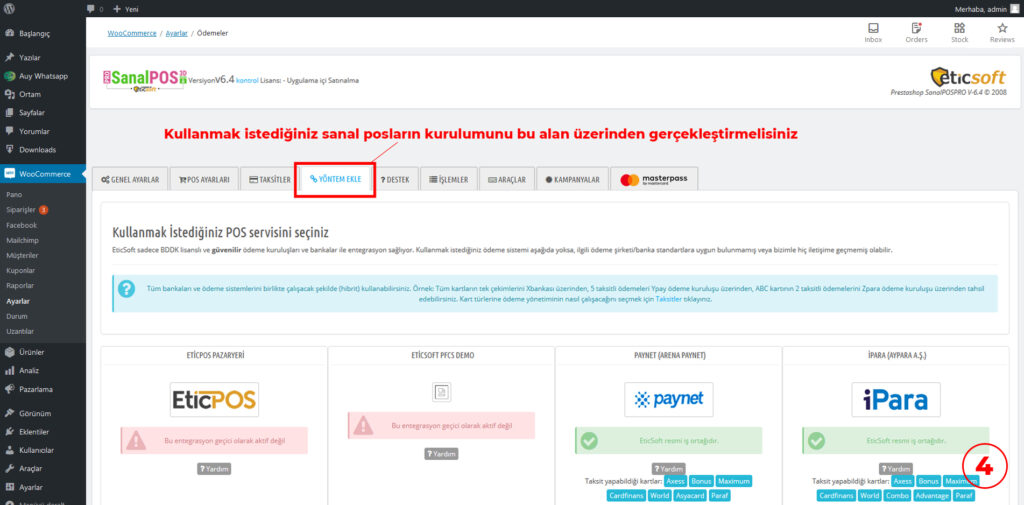
Bir sonraki adımda YÖNTEM EKLE menüsünü açın ve Paratika sanal POS altyapısını ekleyin (Görsel 4).
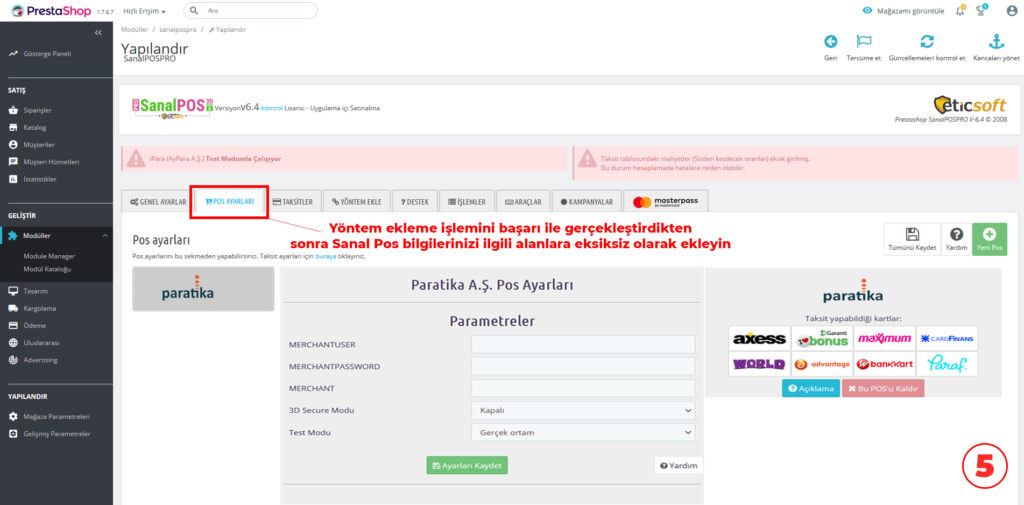
POS AYARLARI bölümüne geçin. Paratika’nın size sağladığı API bilgilerini ilgili alanlara girin (Görsel 5).
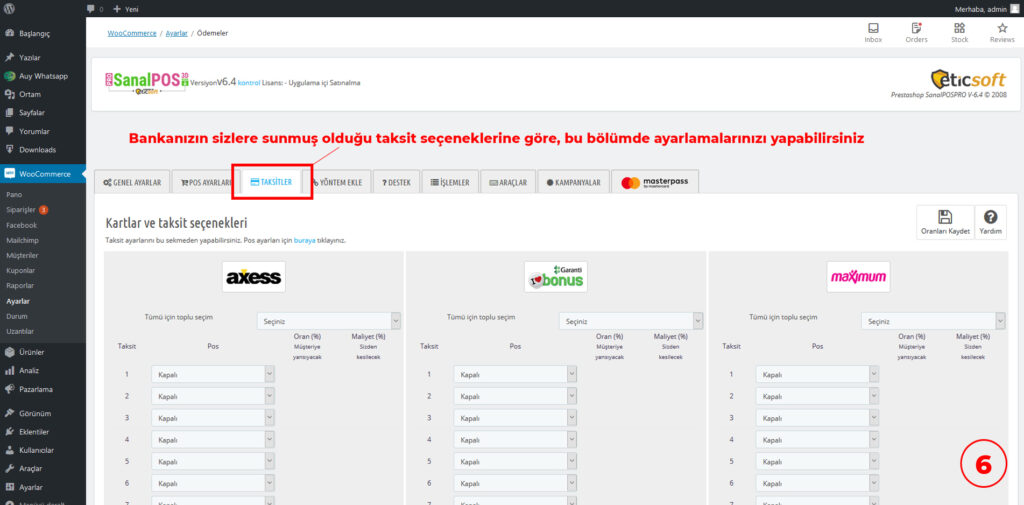
TAKSİTLER menüsünden taksit seçeneklerinizi yapılandırarak kurulumu tamamlayın (Görsel 6).
Kurulum adımlarını daha kolay takip etmek için aşağıdaki görselleri sırasıyla inceleyebilirsiniz.
Konu ile ilgili aşağıda bulunan medyayı sırayla incelerseniz eğer kurulum hakkında biraz daha bilgi sahibi olabilirsiniz.
Herhangi bir problem ile karşılaşmanız durumunda destek sistemimiz üzerinden bizlerle iletişim kurabilirsiniz.
OPENCART
Merhabalar Değerli Sanal Pos PRO Paratika Kullanıcıları,
Opencart alt yapılı e-ticaret sitelerine Paratika sanal pos kurulumu yapabilmek için aşağıdaki adımları uygulayabilirsiniz.
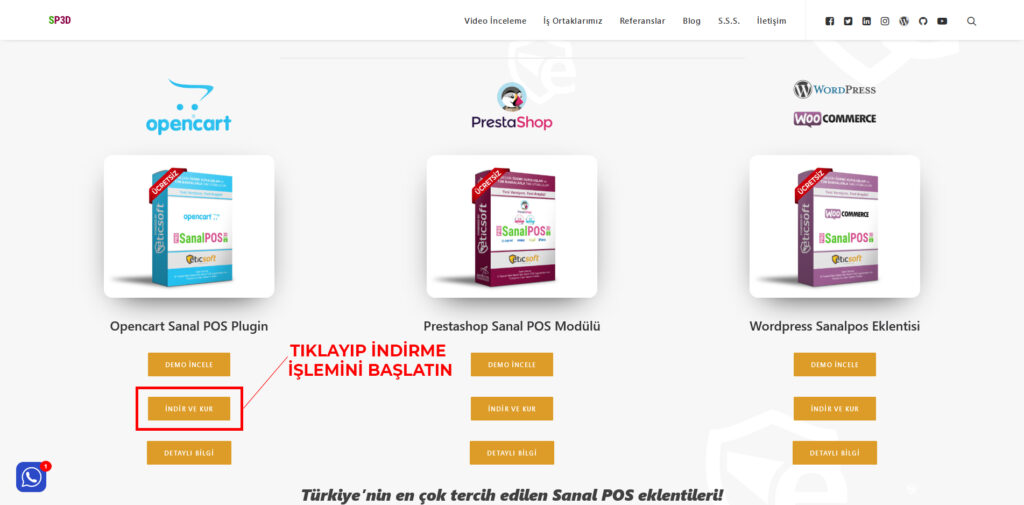
* www.sanalpospro.com sitemiz üzerinden bilgisayarınıza sanalpospro.ocmod.zip isimli eklenti dosyamızı indirin (Görsel 1).
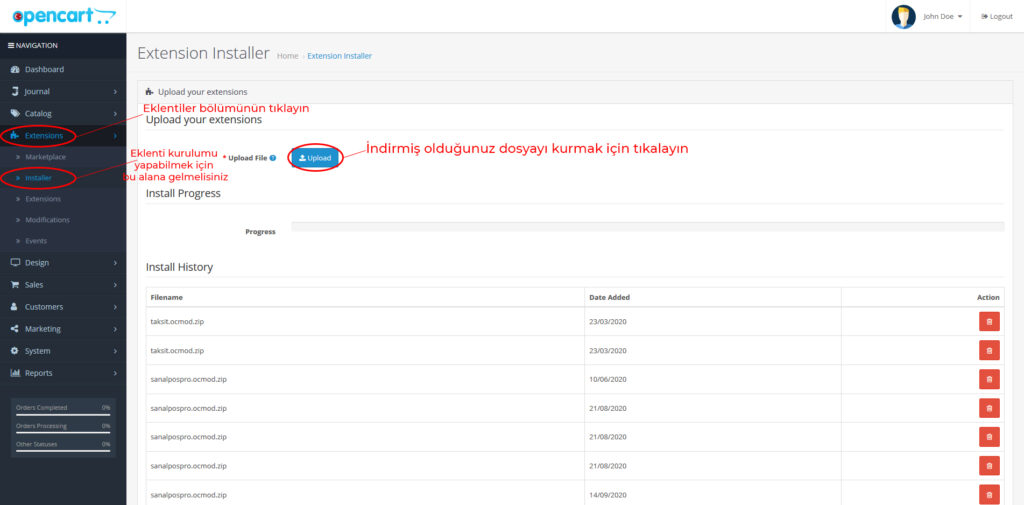
* Opencart sitenizin yönetim paneline erişim sağlayın. Eklentiler > Eklenti Yükle menüsüne tıklayın. Dosya Yükle butonuna basın ve indirdiğiniz dosyanın bulunduğu dizin üzerinden sanalpospro.ocmod.zip isimli eklenti dosyamızı seçin sonrasında yüklemenin tamamlanmasını bekleyin (Görsel 2).
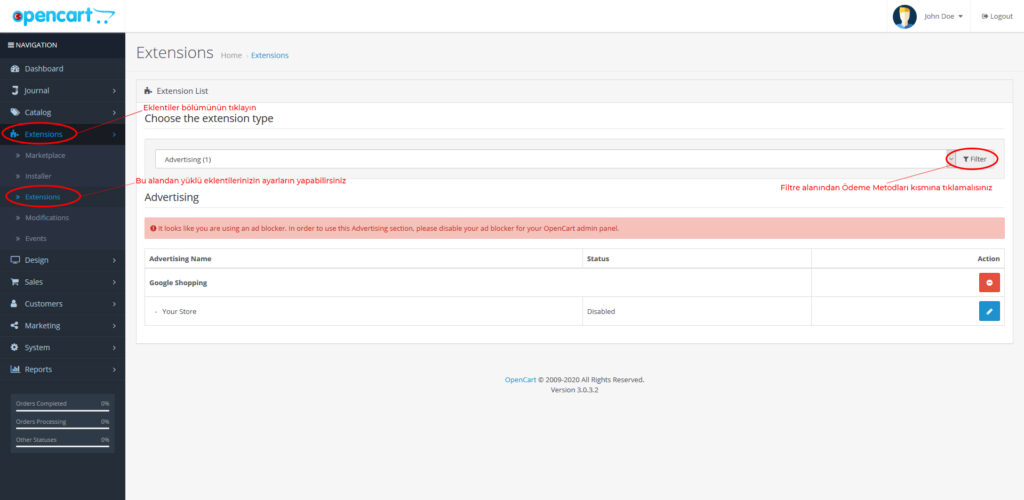
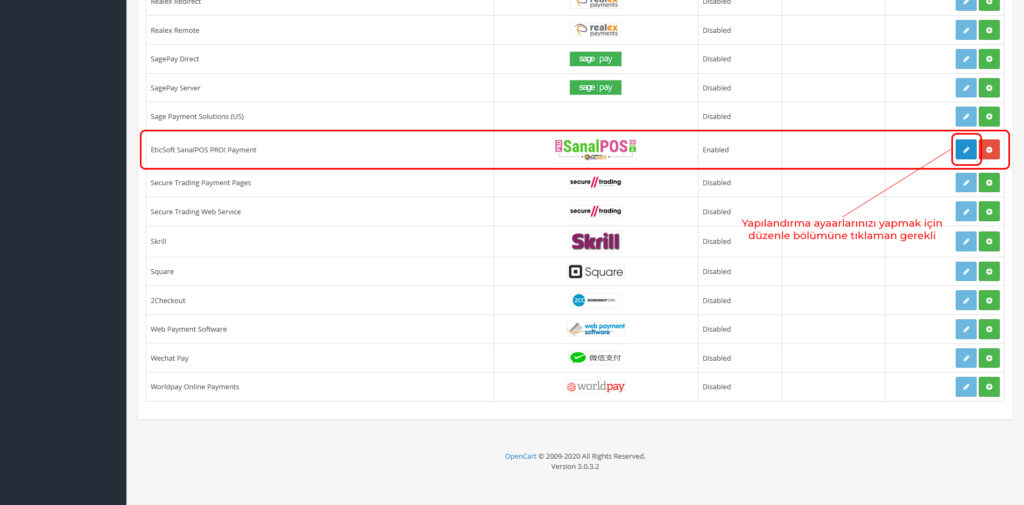
* Yükleme tamamlandıktan sonra Eklentiler > Eklentiler menüsüne tıklayın. Eklenti Türü seçeneğinden Ödeme Metodlarını seçin ve eklentiler arasından EticSoft SanalPOS PRO! eklentisini bulup düzenle seçeneğine tıklayın. Böylelikle SanalPos PRO! eklenti arayüzüne erişim sağlayacaksınız (Görsel 3 ve Görsel 4).
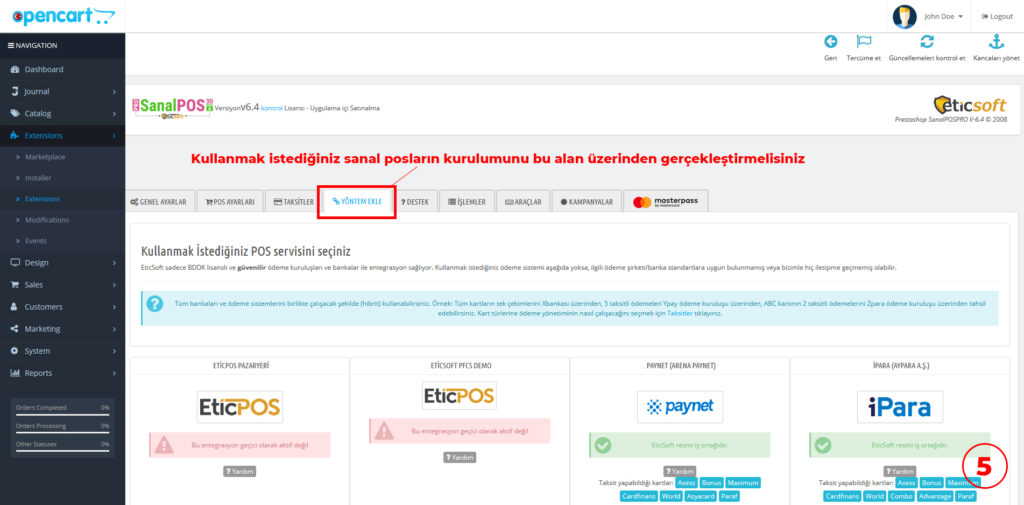
* YÖNTEM EKLE menümüzden Paratika sanal pos alt yapısının kurulumunu yapabilirsiniz (Görsel 5).
*POS AYARLARI bölümünden bilgilerinizi giriş yapabilirsiniz (Görsel 6).
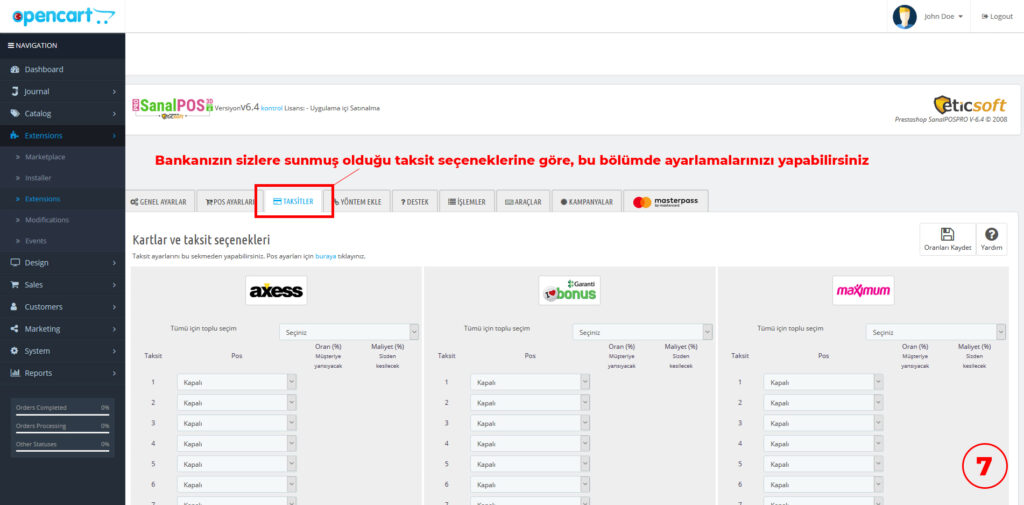
*TAKSİTLER menümüzden ise taksit yapılandırmanızı tamamlayabilirsiniz (Görsel 7).
Konu ile ilgili aşağıda bulunan medyayı sırayla incelerseniz eğer kurulum hakkında biraz daha bilgi sahibi olabilirsiniz.
Herhangi bir problem ile karşılaşmanız durumunda destek sistemimiz üzerinden bizlerle iletişim kurabilirsiniz.
WooCommerce, OpenCart veya PrestaShop mağazanızda tüm bankalarla taksitli ödeme alın — ücretsiz.
Eklentiyi indir